
نحوه فعال سازی GPU
بیشتر مواقعی که یک نرمافزار کُند اجرا میشود یا کیفیت پردازش پایین میآید، مشکل از فعالنبودن کارت گرافیک است. در چنین شرایطی، سیستم بهجای استفاده از GPU، تمام بار پردازش را روی پردازنده اصلی میگذارد. دانستن اینکه چگونه GPU را فعال کنیم ، کمک میکند مسیر پردازش بهدرستی تنظیم شود و برنامهها از توان واقعی سختافزار استفاده کنند. در این مقاله از ایران GPU ، نحوه فعال سازی کارت گرافیک در محیطهای مختلف را مورد بررسی قرار میدهیم.
چگونه GPU را فعال کنیم؟
فعالسازی GPU به این معناست که مشخص کنیم پردازشهای سنگین بهجای پردازنده اصلی، توسط کارت گرافیک انجام شوند. این کار بسته به جایی که از GPU استفاده میکنید، متفاوت است:
- در ویندوز معمولاً تنظیمات از داخل سیستمعامل یا درایور کارت گرافیک انجام میشود.
- در نرمافزارها، خود برنامه تعیین میکند از GPU استفاده کند یا نه و کاربر باید این گزینه را فعال کند.
- در سرور و محیطهای ابری هم فعالسازی به نوع سرور، سیستمعامل و نحوه اختصاص منابع بستگی دارد.
اگر این تنظیمات درست انجام نشوند، حتی قویترین GPU هم بلااستفاده میماند. برای اینکه تفاوت این روشها واضحتر شود، به جدول زیر دقت کنید:
| محیط | محل انجام تنظیم | هدف فعالسازی GPU | نتیجهای که کاربر میبیند |
| ویندوز | تنظیمات سیستم یا تنظیمات کارت گرافیک | مشخصکردن اینکه هر برنامه، از کدام پردازنده استفاده کند. | کاهش فشار روی CPU و روانتر شدن اجرا |
| نرمافزار | بخش تنظیمات داخلی برنامه | مجبور کردن برنامه به استفاده از GPU | افزایش سرعت پردازش و بهبود خروجی |
| سرور و ابر | زمان ساخت یا پیکربندی سرور | در دسترس قرار دادن GPU برای پردازش | امکان اجرای کارهای سنگین و مداوم |
فعالسازی GPU فقط اولین قدم است؛ اگر میخواهید از حداکثر توان پردازشی برای رندرینگ، هوش مصنوعی یا پردازشهای سنگین استفاده کنید، به یک زیرساخت قدرتمند نیاز دارید. سرورهای GPU ایران GPU با کارتهای حرفهای و منابع اختصاصی، امکان استفاده کامل از توان گرافیکی را بدون محدودیت سختافزاری برایتان فراهم میکنند. همین حالا از دکمه زیر، گزینه مناسب پروژهتان را انتخاب کنید.
از کجا بفهمیم GPU فعال است یا نه؟
برای تشخیص فعال بودن GPU باید بررسی شود که سیستم، کارت گرافیک را شناسایی کرده و در زمان اجرای پردازش، از آن استفاده میکند. اگر GPU فقط نصب باشد اما در پردازشها به کار نرود، عملاً فعال محسوب نمیشود.
بررسی فعال بودن GPU در ویندوز
در ویندوز، فعال بودن GPU به این معناست که سیستمعامل، کارت گرافیک را شناخته و امکان استفاده از آن را در اختیار برنامهها قرار داده است. این وضعیت هم از شناسایی سختافزار و هم از مصرف واقعی، قابل بررسی است.
مراحل بررسی در ویندوز بهصورت زیر است:
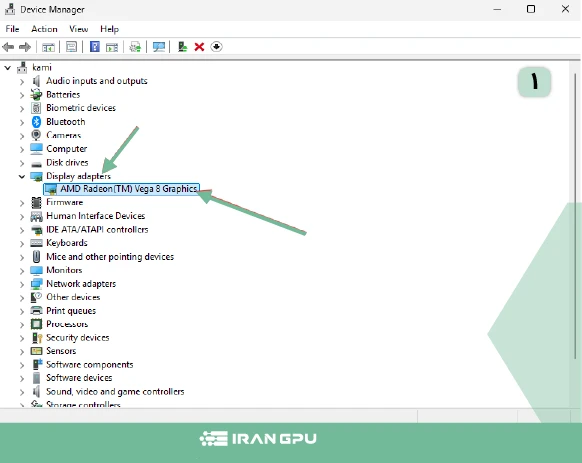
- ورود به Device Manager و بررسی نمایش نام کارت گرافیک در بخش Display adapters
- اطمینان از فعالبودن کارت گرافیک و نبود علامت خطا
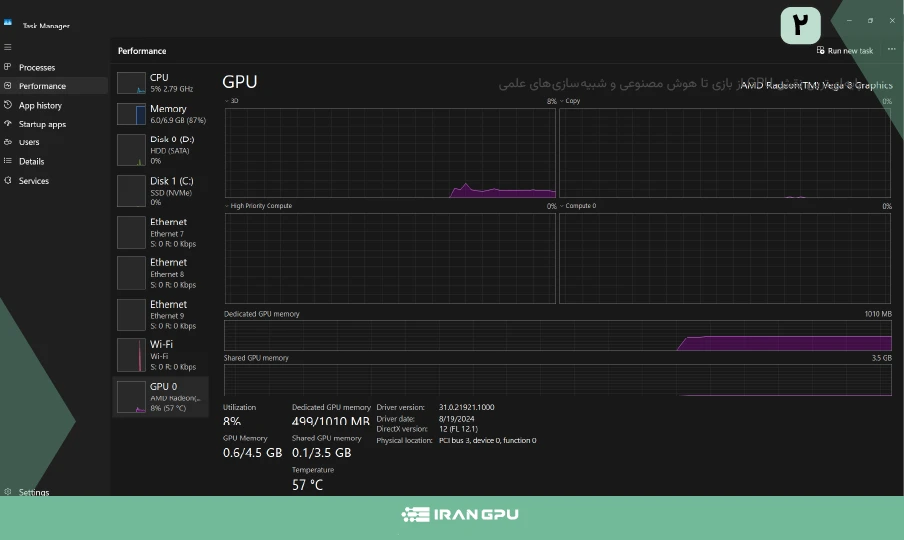
- بازکردن Task Manager و مشاهده بخش GPU در زمان اجرای برنامههای سنگین
بررسی فعال بودن GPU در نرم افزار
در نرمافزارها، فعال بودن GPU فقط به سیستمعامل مربوط نمیشود. حتی اگر جی پی یو در ویندوز فعال باشد، تا زمانی که خود برنامه اجازه استفاده از کارت گرافیک را ندهد، پردازش روی GPU انجام نمیشود. به همین دلیل، باید هم تنظیمات داخلی نرمافزار بررسی شود و هم رفتار آن هنگام پردازش دیده شود.
مراحل بررسی فعال بودن GPU در نرمافزار بهصورت زیر انجام میشود:
- ورود به تنظیمات نرمافزار و پیدا کردن بخش مربوط به پردازش یا Performance
- اطمینان از فعالبودن گزینه استفاده از GPU یا Hardware Acceleration
- اجرای یک پردازش سنگین داخل نرمافزار
- بررسی افزایش مصرف GPU همزمان با اجرای پردازش
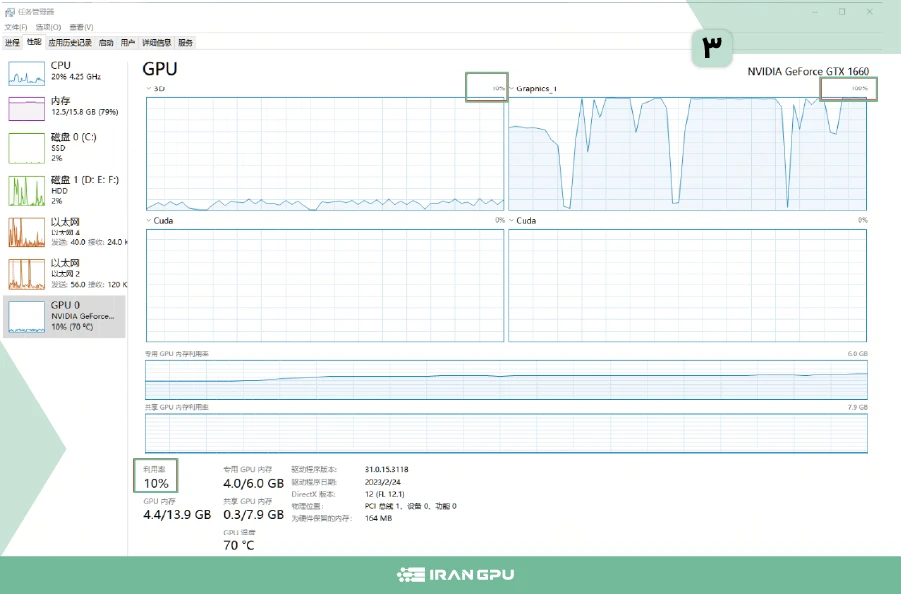
اگر هنگام اجرای پردازش، مصرف GPU افزایش پیدا کند، یعنی نرمافزار بهدرستی از کارت گرافیک استفاده میکند. اگر مصرف تغییری نکند، تنظیمات برنامه یا سازگاری آن با GPU ، نیاز به بررسی دارد.
بررسی فعال بودن GPU در سرور
در سرور، فعال بودن GPU به این معناست که کارت گرافیک هم به سیستمعامل شناسانده شده و هم در اختیار پردازشها قرار گرفته است. صرفاً وجود GPU روی سرور کافی نیست؛ سیستم باید بتواند وضعیت آن را گزارش دهد و برنامهها به آن دسترسی داشته باشند.
مراحل بررسی فعال بودن GPU در سرور، بهصورت زیر انجام میشود:
- ورود به سرور ازطریق ترمینال
- اجرای دستور بررسی وضعیت GPU
- مشاهده نام کارت گرافیک، مقدار حافظه و وضعیت مصرف
- بررسی اینکه پردازشهای درحال اجرا، از GPU استفاده میکنند یا خیر.
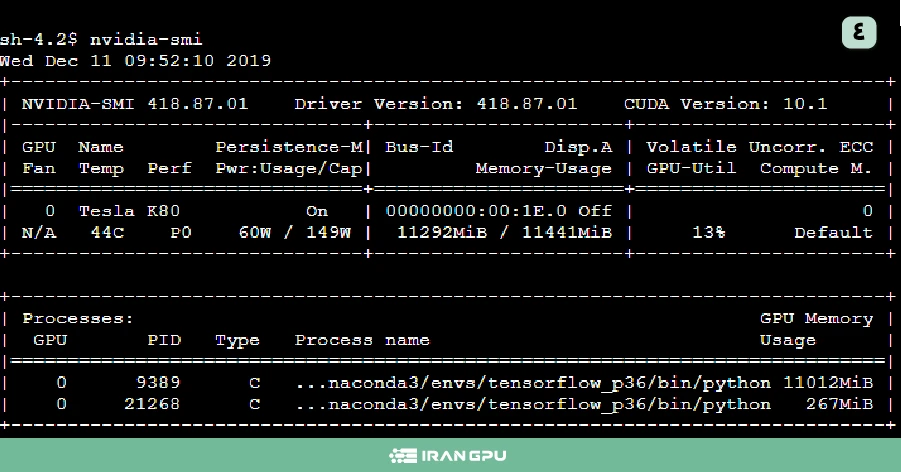
اگر اطلاعات GPU نمایش داده و مصرف منابع هنگام اجرای پردازش دیده شود، GPU روی سرور فعال و قابل استفاده است. درغیراینصورت، یا GPU به سرور اختصاص داده نشده یا درایور بهدرستی نصب نشده است.
در ویندوز چگونه GPU را فعال کنیم؟
در ویندوز، فعالسازی GPU یعنی سیستمعامل اجازه دهد زمانبندی و پردازشهای گرافیکی بهصورت مستقیم توسط کارت گرافیک انجام شود. این تنظیم در سطح خود ویندوز انجام میشود و بعد روی تمام نرمافزارها اثر میگذارد. اگر این بخش درست تنظیم نشود، حتی با وجود کارت گرافیک قوی، برنامهها از جی پی یو استفاده نخواهند کرد.
مرحله 1: ورود به Graphics Settings در ویندوز
اولین قدم این است که وارد بخش تنظیمات گرافیکی ویندوز شوید؛ جایی که ویندوز تصمیم میگیرد هر برنامه از کدام پردازنده گرافیکی استفاده کند.
مراحل انجام کار به صورت زیر است:
- باز کردن منوی Start ویندوز
- تایپ عبارت Graphics Settings در بخش جستجو
- انتخاب گزینه Graphics Settings از نتایج نمایش داده شده
مرحله 2: فعال کردن Hardware-accelerated GPU Scheduling
در این مرحله، ویندوز اجازه میدهد بخش زیادی از زمانبندی پردازشهای گرافیکی، مستقیماً توسط سختافزار GPU انجام شود. این کار باعث بهبود عملکرد و کاهش تأخیر میشود.
مراحل انجام کار بهصورت زیر است:
- در صفحه Graphics Settings، اسکرول کنید تا به بخش Advanced graphics settings برسید.
- این بخش را باز کنید.
- گزینه Hardware-accelerated GPU scheduling را روی حالت On قرار دهید.
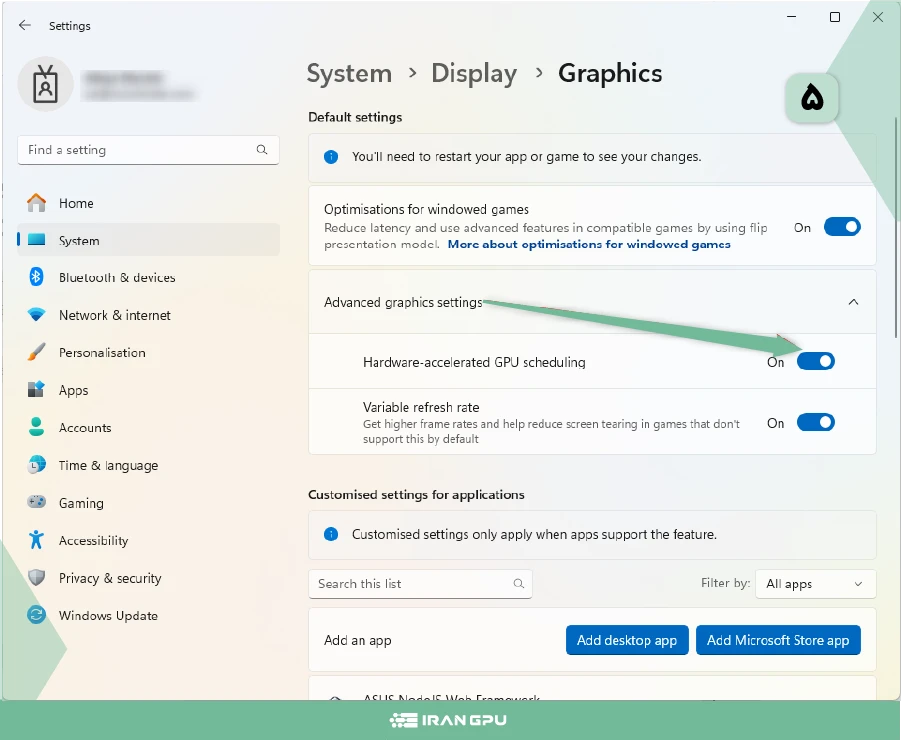
اگر این گزینه دیده نمیشود، معمولاً یکی از این موارد وجود دارد:
- درایور کارت گرافیک بهروز نیست.
- نسخه ویندوز قدیمی است.
- کارت گرافیک از این قابلیت پشتیبانی نمیکند.
مرحله 3: تعیین GPU پرقدرت برای برنامهها (مرورگر بهعنوان مثال)
بعد از فعال سازی GPU در سطح ویندوز، باید مشخص شود هر برنامه از کدام جی پی یو استفاده کند. این مرحله فقط مخصوص مرورگر نیست و برای هر نرمافزار گرافیکی، تدوین، طراحی یا محاسباتی، کاربرد دارد. مرورگر فقط یک مثال ساده برای دیدن نتیجه است.
مراحل انجام کار بهصورت زیر است:
- در همان صفحه Graphics Settings، به بخش Customized settings for applications بروید.
- در کادر جستجو، نام برنامه موردنظر را وارد کنید.
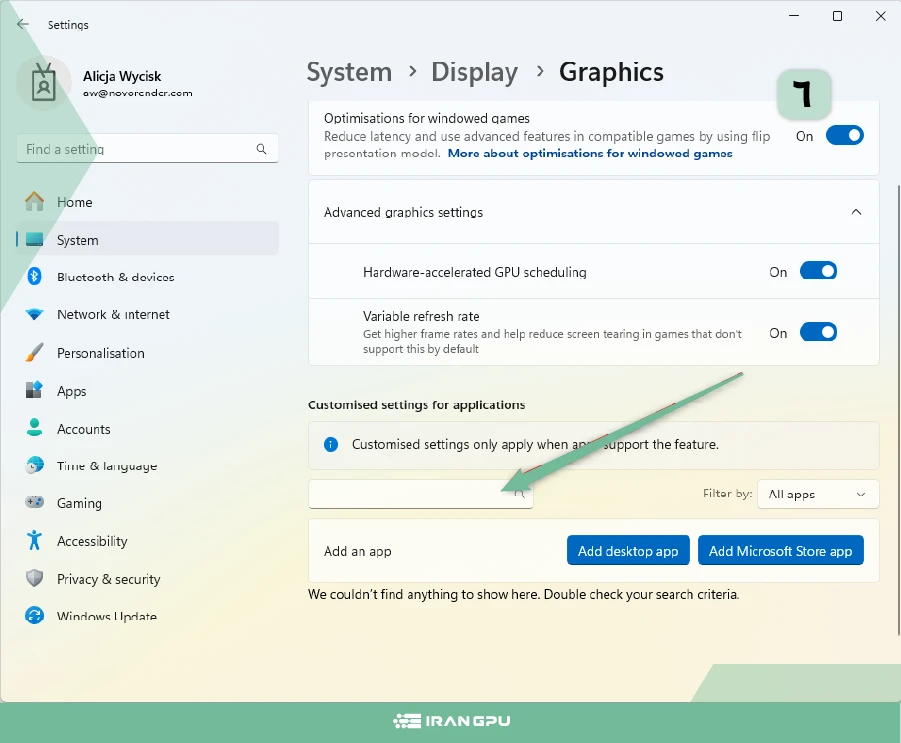
- اگر برنامه در لیست نبود، گزینه Add desktop app را انتخاب کنید.
- مسیر فایل اجرایی برنامه را مشخص کنید.
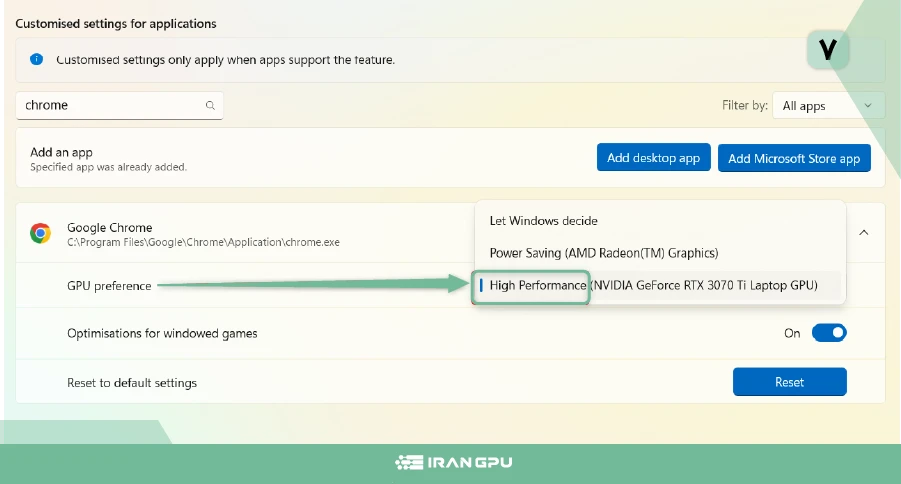
- بعد از اضافهشدن برنامه، روی نام آن کلیک کنید.
- در بخش GPU preference گزینه High performance را انتخاب کنید.
مرحله 4: راهاندازی مجدد سیستم
بعد از اعمال این تنظیمات، ویندوز باید یکبار راهاندازی مجدد شود تا تغییرات بهصورت کامل اعمال گردد.
فعال سازی GPU در محیط های ابری و سرور
استفاده از GPU در سرور با سیستم شخصی، تفاوت اساسی دارد. در کامپیوترهای شخصی، کارت گرافیک معمولاً بعد از نصب درایور بهصورت خودکار در دسترس برنامهها قرار میگیرد. در سرورها، مخصوصاً سرورهای ابری یا ریموت، GPU فقط زمانی قابل استفاده است که سیستمعامل، درایورها و شیوه دسترسی به سرور، همگی بهدرستی تنظیم شده باشند.
١. در سرور لینوکس چگونه GPU را فعال کنیم؟
در لینوکس، فعال بودن GPU فقط به نصب درایور بستگی ندارد. سیستم باید کارت گرافیک را شناسایی کند، درایور NVIDIA واقعاً درحال استفاده باشد و در زمان پردازش، GPU از حالت بیکار خارج شود. برای اطمینان از این موضوع، چند بررسی عملی و قابل مشاهده انجام میشود.
مرحله 1: بررسی شناسایی کارت گرافیک توسط سیستم
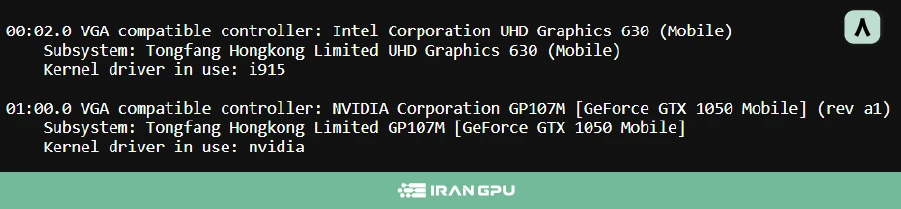
در اولین قدم، باید مشخص شود که سیستمعامل، کارت گرافیک NVIDIA را شناسایی کرده و چه درایوری برای آن فعال است. این بررسی ازطریق دستور زیر انجام میشود:
lspci -k | grep -A 2 -i "VGA"
خروجی این دستور، معمولاً دو بخش مهم را نشان میدهد: یکی مربوط به کارت گرافیک اصلی سیستم و دیگری مربوط به GPU شرکت سازنده.
مرحله 2: بررسی نصب بودن و انتخاب درایور NVIDIA
بعد از شناسایی GPU، باید بررسی شود که درایور مناسب نصب شده و سیستم، آن را بهعنوان درایور فعال پیشنهاد میدهد. برای این کار از دستور زیر استفاده میشود:
sudo ubuntu-drivers devices
در خروجی این دستور، چند گزینه درایور نمایش داده میشود و یکی از آنها بهعنوان recommended مشخص میشود.
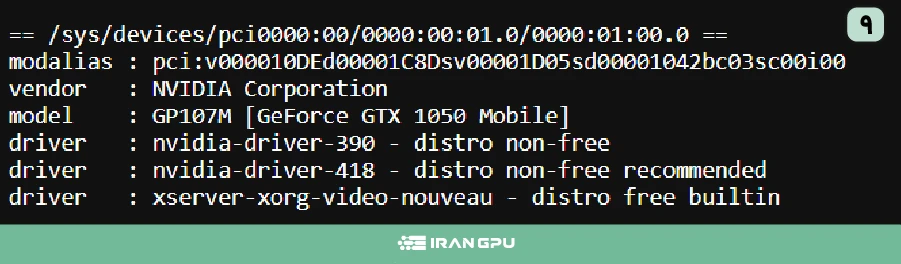
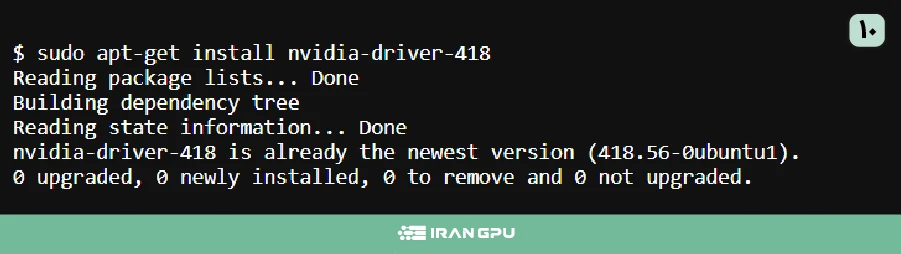
اگر درایور پیشنهادی، نصب نشده باشد، جی پی یو ممکن است شناسایی شود، اما عملکرد درستی نداشته باشد. برای نصب درایور پیشنهادی، دستور زیر اجرا میشود:
sudo apt-get install nvidia-driver-XXX
که بهجای XXX باید شماره نسخه پیشنهادی نمایش دادهشده در خروجی قرار گیرد.
مرحله 3: بررسی اینکه سیستم واقعا از GPU NVIDIA استفاده میکند
در سیستمهایی که بیش از یک کارت گرافیک دارند، ممکن است با وجود نصب درایور NVIDIA، پردازش همچنان روی گرافیک پیشفرض انجام شود. برای بررسی اینکه NVIDIA بهعنوان GPU فعال انتخاب شده است، از دستور زیر استفاده میشود:
prime-select query
اگر خروجی این دستور nvidia باشد، یعنی سیستم NVIDIA را بهعنوان GPU فعال انتخاب کرده است. خروجیهای دیگر نشان میدهد GPU هنوز در حالت غیرفعال یا جایگزین قرار دارد.

مرحله 4: بررسی وضعیت واقعی GPU و میزان استفاده
مهمترین مرحله اینجاست. حتی اگر همه مراحل قبل درست باشند، باز هم ممکن است GPU در عمل استفاده نشود. برای بررسی وضعیت واقعی GPU ، از دستور زیر استفاده میشود:
nvidia-smi
در خروجی این دستور، موارد زیر دیده میشود:
- نام GPU
- نسخه درایور
- نسخه CUDA
- میزان حافظه مصرفشده
- درصد استفاده GPU
اگر مصرف GPU صفر باشد و هیچ پردازشی نمایش داده نشود، GPU فعال است اما هنوز برنامهای از آن استفاده نمیکند. این حالت طبیعی است و بهمعنای خراب یا غیرفعالبودن GPU نیست.
مرحله 5: تفسیر نتیجه و تشخیص مشکل
بعد از اجرای مراحل بالا، وضعیت GPU یکی از این حالتها را دارد:
- GPU شناسایی شده و درایور فعال است، اما هنوز پردازشی اجرا نشده.
- GPU شناسایی شده ولی درایور NVIDIA درحال استفاده نیست.
- GPU شناسایی نشده یا خروجی nvidia-smi خطا میدهد.
در حالت اول، کافی است نرمافزار یا پردازش GPUمحور اجرا شود. در حالت دوم یا سوم، مشکل معمولاً به نسخه درایور، ناسازگاری سیستمعامل یا تنظیمات نرمافزار برمیگردد.
نکته مهم برای کاربر سرور GPU
در سرورهای لینوکسی، فعال سازی GPU به معنی «آمادهبودن برای پردازش» است، نه الزاماً «درحال استفاده بودن». GPU فقط زمانی مصرف نشان میدهد که برنامهای مشخص به آن دستور پردازش بدهد.
٢. فعال سازی GPU در سرورهای ویندوز
در ویندوز، فعال بودن GPU بهتنهایی تضمین نمیکند که نرمافزارهای گرافیکی از آن استفاده کنند. این موضوع مخصوصاً زمانی دیده میشود که کاربر ازطریق Remote Desktop به سیستم متصل میشود. در این حالت، ویندوز بهصورت پیشفرض رندر گرافیکی را روی GPU انجام نمیدهد.
برای حل این مشکل، باید تنظیمات ویندوز، ابزار مدیریت XP/VS و تنظیمات سمت کلاینت بهدرستی انجام شوند تا GPU داخل جلسه ریموت در دسترس قرار بگیرد.
مرحله 1: تنظیم Group Policy برای GPU Rendering در ویندوز
در این مرحله، باید سیاستهای ویندوز طوری تنظیم شوند که اجازه استفاده از GPU در جلسات Remote Desktop داده شود. بدون این تنظیمات، ویندوز حتی با وجود GPU فعال، رندر گرافیکی را غیرفعال نگه میدارد.
مراحل انجام کار بهصورت زیر است:
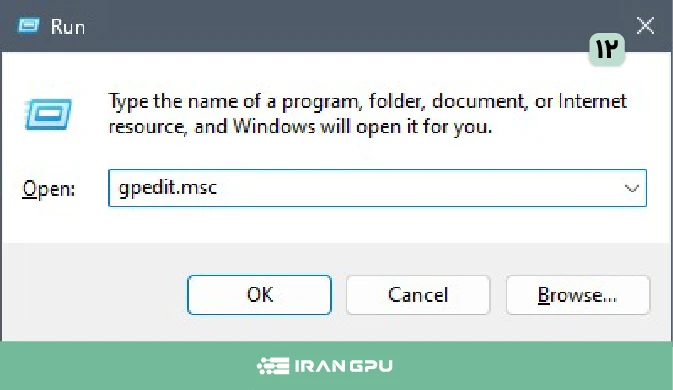
- باز کردن Group Policy Editor روی سیستمی که XP/VS Server روی آن نصب است و اجرای دستور gpedit.msc از مسیر Start یا Run:
- رفتن به مسیر:
Administrative Templates > Windows Components > Remote Desktop Services > Remote Desktop Session Host > Remote Session Environment > RemoteFX for Windows Server
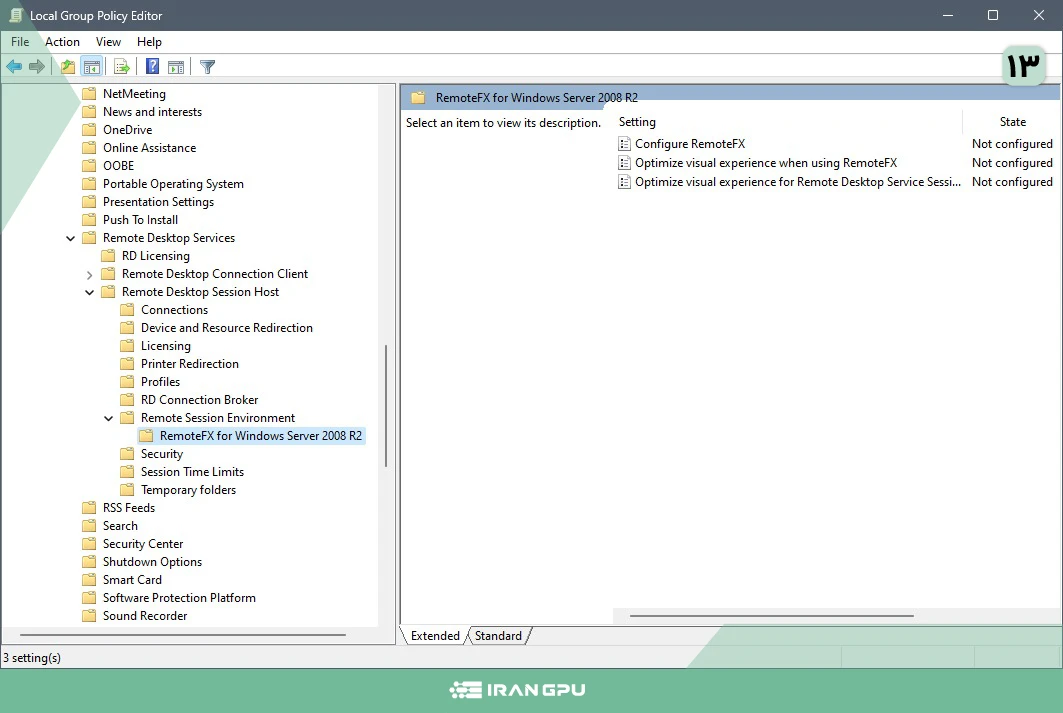
- فعال کردن هر سه Policy زیر:
Configure RemoteFX
Optimize visual experience when using RemoteFX
Optimize visual experience for Remote Desktop Service Sessions
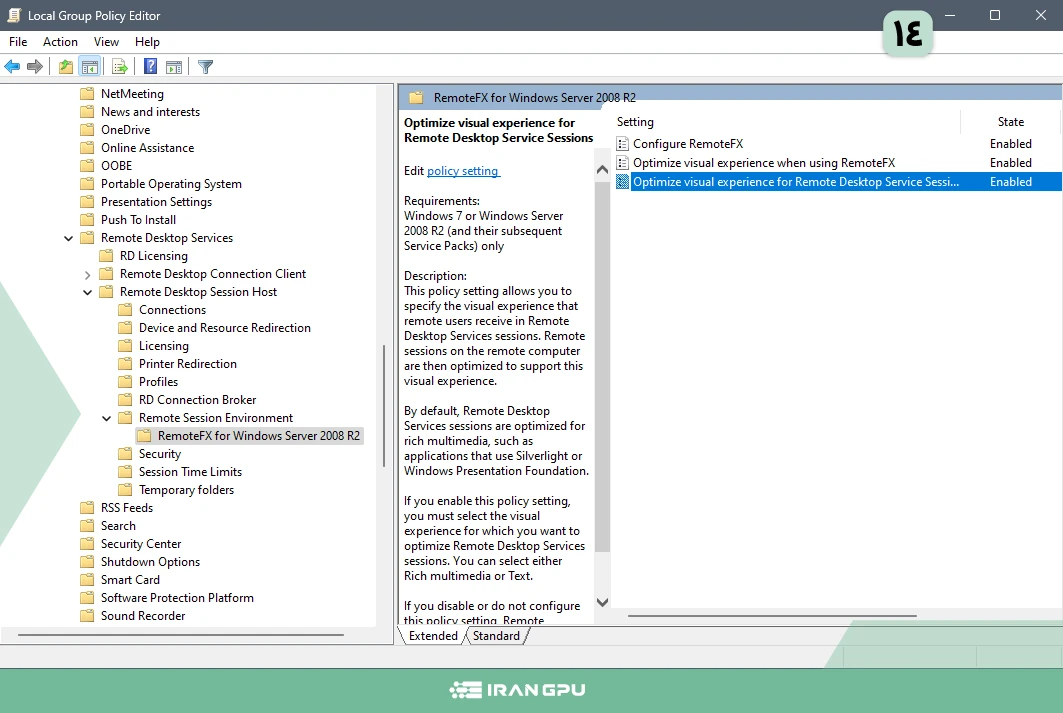
- سپس رفتن به مسیر:
Administrative Templates > Windows Components > Remote Desktop Services > Remote Desktop Session Host > Remote Session Environment
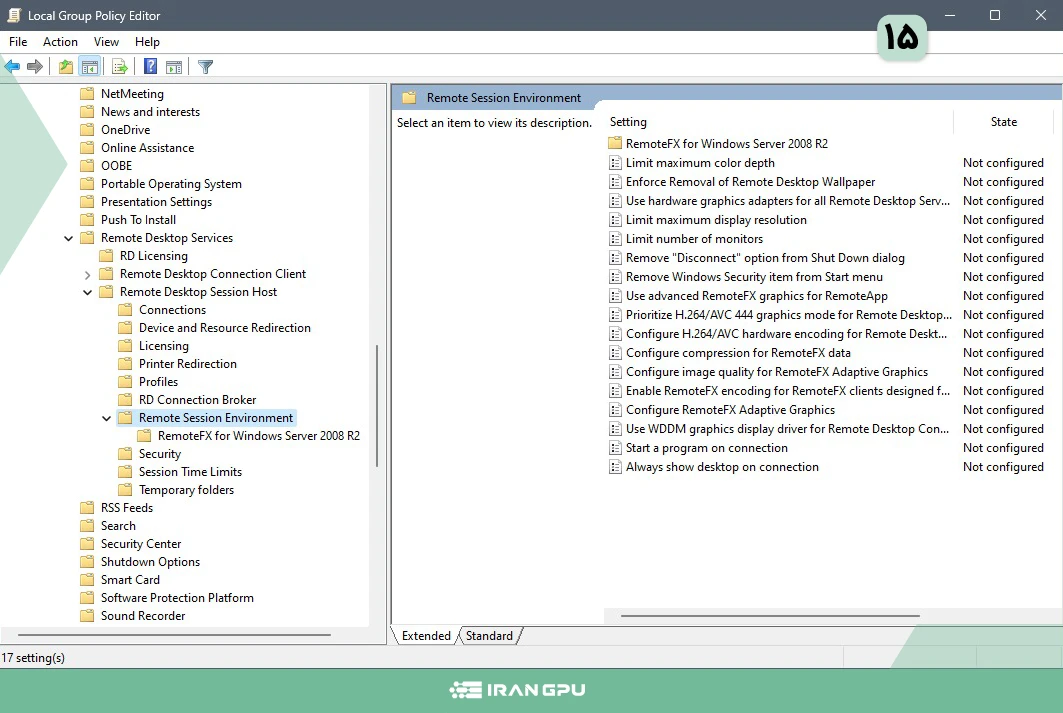
- فعالکردن Policy های زیر:
Use the hardware default graphics adapter for all Remote Desktop Services sessions
Configure compression for RemoteFX data
- غیرفعالکردن Policy زیر:
Use WDDM graphics display driver for Remote Desktop Connections
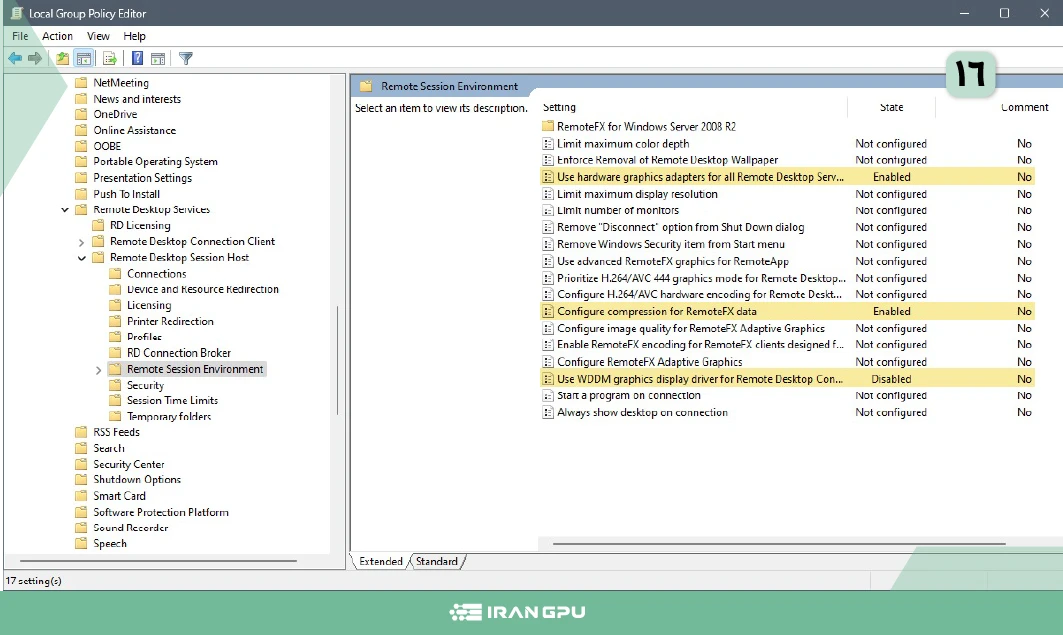
سپس راهاندازی مجدد سیستم. این تنظیمات به ویندوز اجازه میدهد GPU را در جلسات ریموت بهعنوان پردازنده گرافیکی اصلی استفاده کند.
مرحله 2: فعال سازی RemoteFX در XP/VS Terminal Server
بعد از تنظیم Group Policy، باید RemoteFX را از داخل ابزار XP/VS فعال کنید. بدون این مرحله، تنظیمات ویندوز بهتنهایی اعمال نمیشوند.
مراحل انجام کار بهصورت زیر است:
- باز کردن XP/VS Terminal Server Administrator
- رفتن به بخش Options در نوار منو
- فعالکردن گزینه Enable RemoteFX for Terminal Services
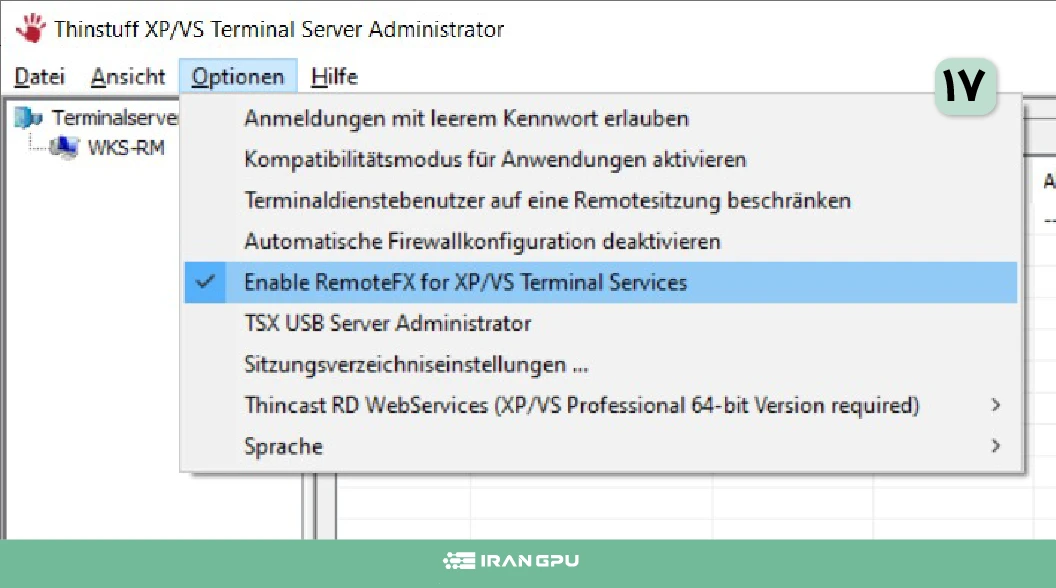
- توجه به این نکته که این قابلیت به لایسنس Professional نیاز دارد.
- راهاندازی مجدد سیستم
RemoteFX برای عملکرد صحیح به GPU سازگار و نسبتاً قدرتمند نیاز دارد. در صورت استفاده از کارت گرافیک ضعیف یا ناسازگار، عملکرد سیستم ممکن است افت کند.
مرحله 3: انتقال پردازش گرافیکی به GPU در سمت کلاینت
حتی اگر GPU در سرور فعال باشد، تنظیمات سمت کلاینت هم روی کیفیت و عملکرد رندر تأثیر میگذارد. در این مرحله، بخشی از پردازش تصویر به GPU سیستم کاربر منتقل میشود.
مراحل انجام کار به صورت زیر است:
- باز کردن برنامه Remote Desktop روی سیستم کلاینت
- وارد کردن اطلاعات اتصال شامل آدرس سیستم و نام کاربری
- رفتن به بخش Display
- فعال کردن گزینه Use hardware acceleration
- فعال کردن گزینه Use hardware H264 under Acceleration
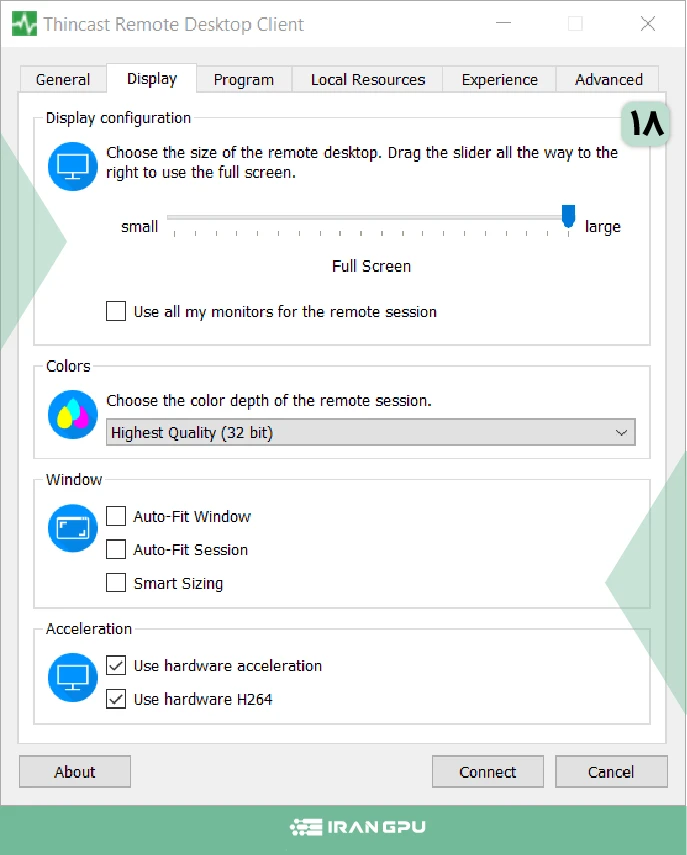
- برقراری اتصال به سیستم
این تنظیمات باعث میشود تجربه کار با نرمافزارهای گرافیکی در اتصال ریموت روانتر شود.
مرحله 4: فعال سازی Hardware Acceleration داخل نرمافزار
بعد از انجام مراحل بالا، GPU باید داخل جلسه Remote Desktop برای نرمافزار قابل شناسایی باشد. با این حال، بسیاری از نرمافزارها شتابدهی سختافزاری را بهصورت پیشفرض غیرفعال نگه میدارند.
مراحل انجام کار به صورت زیر است:
- اجرای نرمافزار مهندسی یا سهبعدی داخل جلسه ریموت
- ورود به بخش تنظیمات گرافیکی یا Performance
- فعال کردن گزینه Hardware Acceleration یا GPU Rendering
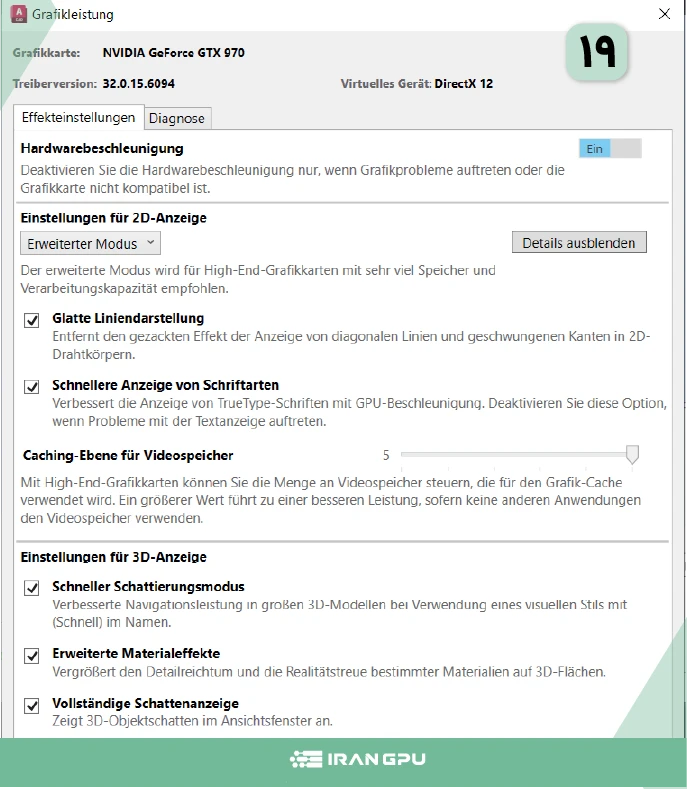
- اجرای یک پروژه یا صحنه سنگین برای بررسی عملکرد
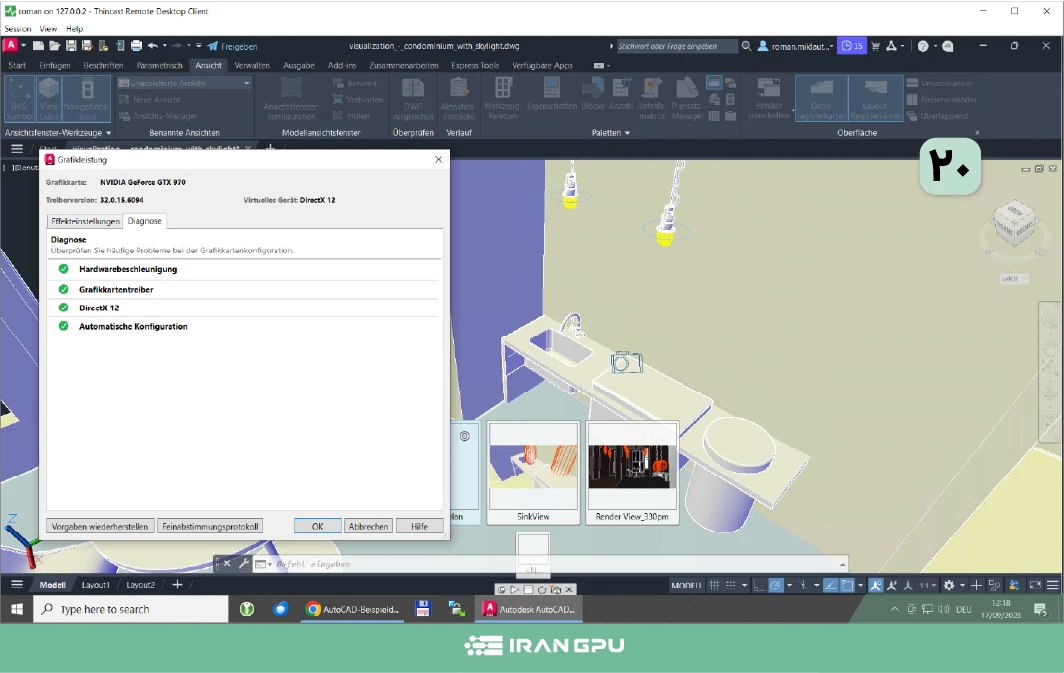
در این مرحله، GPU باید در نرمافزار قابل مشاهده باشد و عملکرد رندر نسبت به قبل بهتر شود.
راهنمای خرید سرور GPU
خرید سرور GPU زمانی انتخاب درستی است که پردازشهای سنگین، مداوم یا چندکاربره دارید و سیستمهای شخصی پاسخگوی نیاز شما نیستند. برای انتخاب آگاهانه سرور GPU به این نکات توجه کنید:
- نوع کاربرد؛ محاسباتی، گرافیکی یا ترکیبی
- مدل و توان کارت گرافیک متناسب با حجم پردازش
- سازگاری سیستمعامل و درایورها با GPU
- میزان حافظه GPU و پهنای باند مورد نیاز
- نوع دسترسی؛ محلی، ابری یا ریموت
- پایداری و امکان ارتقا در آینده
اگر میخواهید قبل از خرید تصمیم دقیقتری بگیرید و تفاوت گزینهها را بهتر بشناسید، پیشنهاد میشود مبحث کامل راهنمای انتخاب سرور GPU را بهصورت جداگانه مطالعه کنید.
راهکار ایران GPU
ایران GPU با ارائه خدمات اجاره و خرید سرورهای GPU، بستری قابل اتکا برای اجرای پروژههای پردازشی سنگین فراهم کرده است. دسترسی به کارتهای گرافیک بهروز، پایداری مناسب در پردازشهای طولانی، توجه به امنیت دادهها و پشتیبانی فنی، این امکان را میدهد که کاربران بدون درگیر شدن با مسائل پیچیده سختافزاری، منابع پردازشی متناسب با نیاز خود را انتخاب کنند. این رویکرد باعث شده ایران GPU به گزینهای کاربردی برای تیمهای فنی، پژوهشگران و کسبوکارهایی تبدیل شود که به قدرت پردازش بالا همراه با ثبات و انعطافپذیری نیاز دارند.
جمعبندی: نحوه فعال کردن GPU
در مطلب فوق یاد گرفتیم چگونه GPU را فعال کنیم. فعالسازی GPU فقط یک تنظیم ساده نیست، بلکه مجموعهای از تصمیمها در سطح سیستمعامل، درایور و نرمافزار است. در ویندوز، لینوکس یا سرورهای ابری، اگر حتی یکی از این بخشها درست تنظیم نشود، کارت گرافیک عملاً بلااستفاده میماند. نکته مهم این است که فعال بودن GPU همیشه به معنی «در حال استفاده بودن» نیست؛ GPU زمانی واقعاً فعال است که پردازش به آن سپرده شود. اگر مسیر را درست بشناسید و مرحلهبهمرحله جلو بروید، میتوانید از توان واقعی سختافزار خود استفاده کنید، بدون آزمونوخطای بیدلیل.
سوالات متداول
- آیا نصب درایور بهتنهایی برای فعال شدن GPU کافی است؟
خیر؛ نصب درایور فقط GPU را به سیستم معرفی میکند. استفاده واقعی از GPU به تنظیمات سیستمعامل و نرمافزارها بستگی دارد.
- چرا GPU در سیستم شناسایی میشود ولی استفادهای از آن دیده نمیشود؟
در این حالت معمولاً هیچ پردازش GPUمحوری درحال اجرا نیست یا نرمافزار، اجازه استفاده از GPU را ندارد.
- آیا مراحل فعالسازی GPU در ویندوز شخصی و ویندوز سرور متفاوت است؟
منطق کلی یکسان است؛ اما در ویندوز سرور و اتصال Remote Desktop محدودیتهای بیشتری وجود دارد که باید جداگانه تنظیم شوند.
- اگر گزینه Hardware-accelerated GPU scheduling در ویندوز دیده نشود، مشکل چیست؟
معمولاً درایور کارت گرافیک قدیمی است، ویندوز بهروز نیست یا GPU از این قابلیت پشتیبانی نمیکند.
- از کجا بفهمیم GPU واقعاً درحال استفاده است؟
باید هنگام اجرای پردازش، مصرف GPU افزایش پیدا کند. صرفاً دیدهشدن نام GPU در سیستم، بهتنهایی نشانه استفاده واقعی نیست.